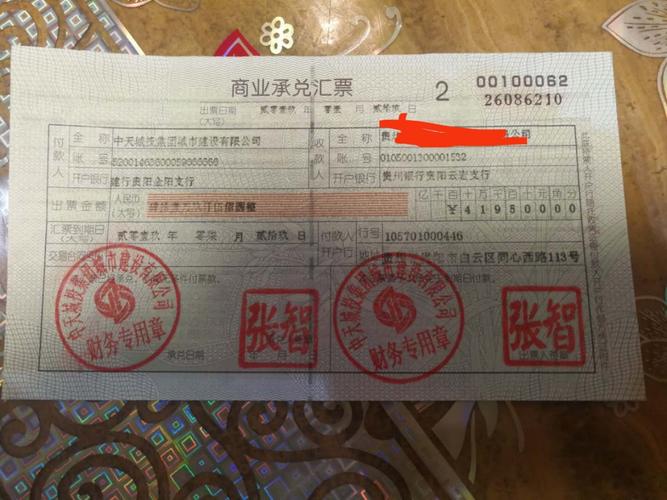
蘇州承兌匯票貼現服務 銀行承兌匯票便捷兌現,價格合理,童叟無欺
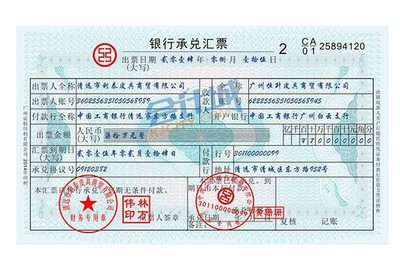
在當今商業活動中,承兌匯票作為一種常見的支付和融資工具,被廣泛應用于企業間的交易。蘇州作為經濟發達的城市,承兌匯票貼現需求日益增長。本文為您介紹蘇州承兌匯票貼現服務,特別是銀行承兌匯票的兌現流程,強調其價格合理、童叟無欺的優勢,幫助您輕松應對資金周轉問題。
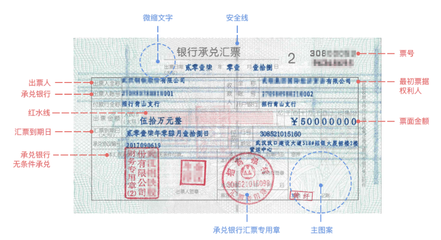
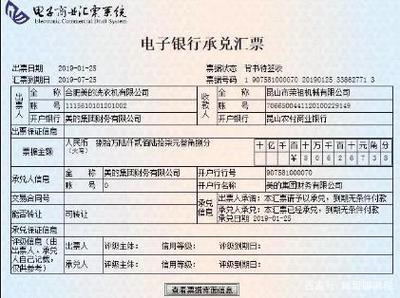
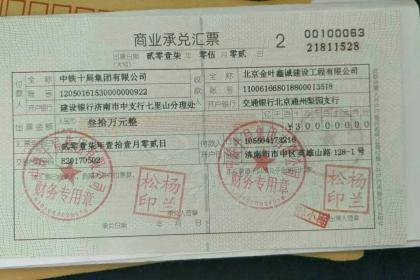
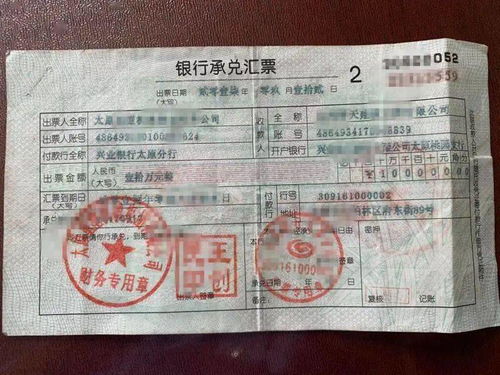
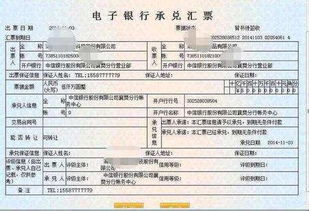
什么是承兌匯票貼現?簡單來說,承兌匯票貼現是指持票人將未到期的承兌匯票轉讓給金融機構或貼現公司,以獲取即時現金的過程。其中,銀行承兌匯票因有銀行信用背書,風險較低,貼現市場較為活躍。在蘇州,許多專業服務機構提供銀行承兌匯票貼現業務,旨在滿足企業的短期資金需求。
蘇州地區承兌匯票貼現服務的優勢在于價格合理。市場上貼現利率通常根據票面金額、到期時間、銀行信用等因素確定,蘇州的服務商秉持公平透明的原則,提供有競爭力的貼現率。無論您是中小企業主還是個人客戶,都能享受到合理的價格,避免因信息不對稱而蒙受損失。同時,這些機構注重童叟無欺,確保交易過程誠信可靠,不設隱性費用,讓客戶放心操作。
銀行承兌匯票貼現的流程簡便。持票人只需攜帶相關票據和身份證明,前往蘇州的銀行或專業貼現機構辦理。工作人員會快速審核票據真偽和合規性,并根據當前市場行情給出貼現報價。一旦達成協議,資金通常在短時間內到賬,有效緩解企業的現金流壓力。蘇州的服務機構還提供在線咨詢和上門服務,進一步提升便利性。
蘇州承兌匯票貼現服務以銀行承兌匯票為重點,憑借價格合理、童叟無欺的信譽,贏得了眾多客戶的信賴。如果您正面臨資金周轉難題,不妨考慮這種高效、安全的融資方式。建議提前咨詢多家機構,比較貼現條件,選擇最適合的服務商,確保利益最大化。通過專業服務,您不僅能快速變現,還能維護良好的商業信譽。
如若轉載,請注明出處:http://m.m8464.cn/product/28.html
更新時間:2026-04-05 23:44:58